얼마 전에 Raspberry Zero 2 WH를 구입하였다. pico와 아두이노 micro도 같이 구입하였는데 그것들은 나중에 활용하기로 한다.
문제는, Raspberry Zero 2 WH가 필자의 핫스팟 네트워크에 연결하지 못한다는 것이다.
Raspberry OS부터 Ubuntu까지 다 설치하였으나 연결이 안 되어 방법을 찾던 중, 제로 시리즈가 UART를 통한 접속이 가능하다는 것을 알고 이를 실행하기로 했다.
하드웨어 연결
파이 5의 UART 케이블을 제로 2에 연결한다.
저번 아두이노 글에서와 같이, 적색 선은 RX 핀에, 황색 선은 TX 핀에 연결하면 된다. 검은 선은 접지 선이다.
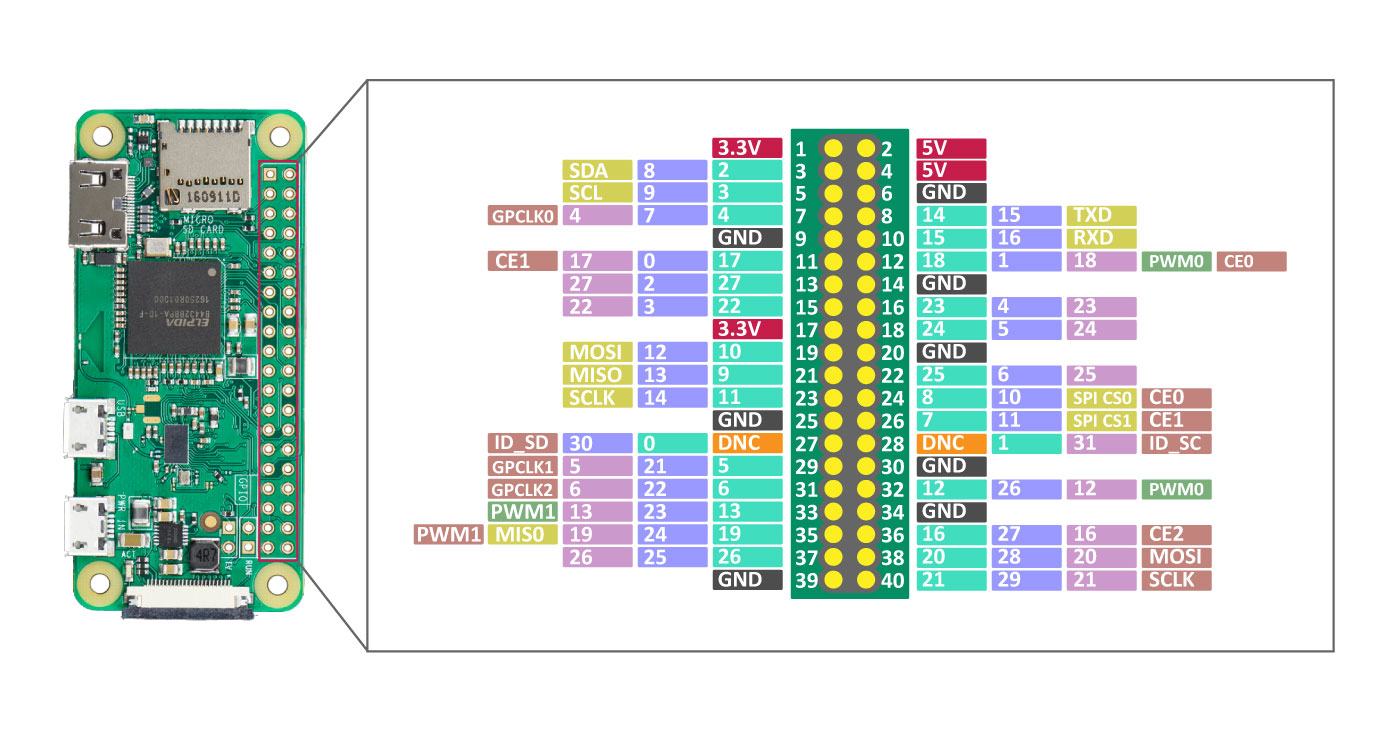
파이 5와 제로 2의 GPIO 핀 배열은 동일하므로, 잘 모르겠다면 위 이미지를 보고 연결하면 된다.
적색 선은 GPIO 14에, 황색 선은 GPIO 15에 연결하면 된다.
만약 UART 케이블이 없다면, 파이 5의 "raspi-config"에서 관련 옵션을 켜고, 위의 이미지를 참고하여 파이 5의 GPIO 15와 GPIO 14를 제로 2의 GPIO 14와 GPIO 15에 연결하면 된다.
아래는 실제 연결 사진이다.
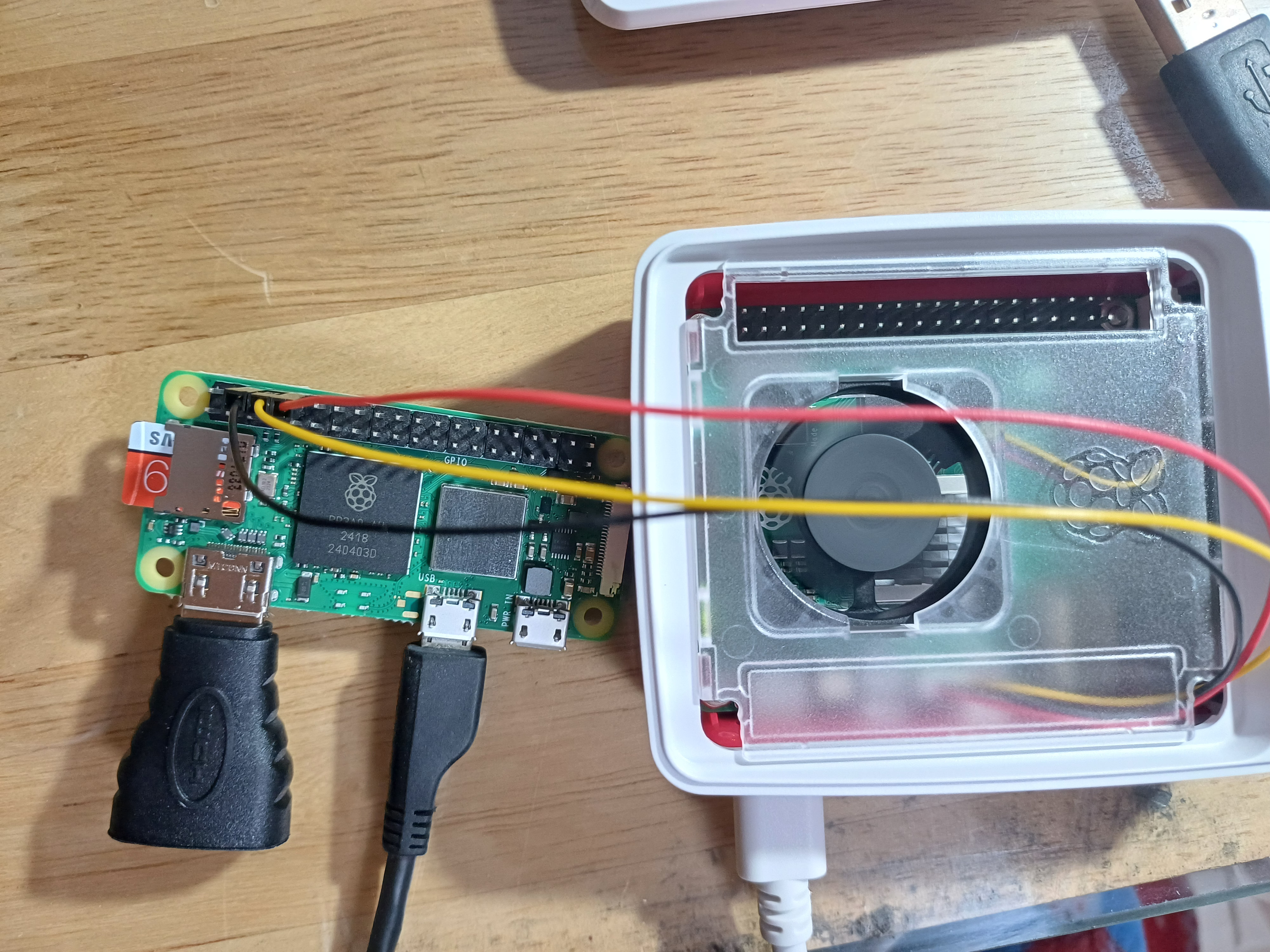
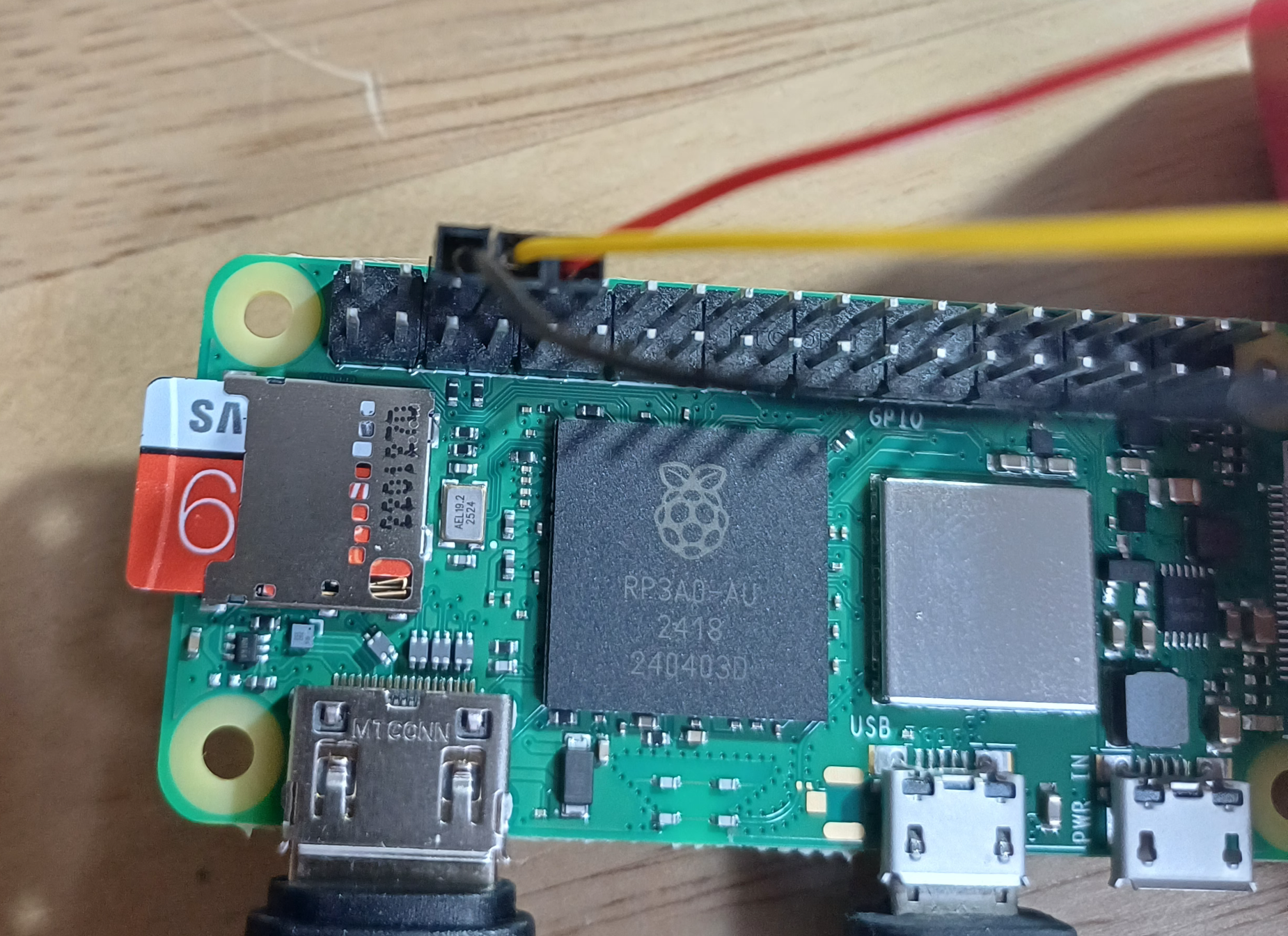
전원은 USB로 공급하는 것이 좋다. 5V 단자를 서로 연결할 수도 있지만, 안정 회로가 없어 문제가 생길 수도 있다.
소프트웨어 설정
제로를 구동하기 전, 먼저 터미널 응용 프로그램을 실행한다.
필자는 screen을 사용하였다.
screen은 단순 터미널 외에도 여러 용도로 사용 가능한데, 이것은 다른 글에서 설명할 것이다.
아래의 예문을 참고해 명령을 입력한다.
screen /dev/ttyUSB0 115200
비트레이트 값은 boot 파티션의 "cmdline.txt"에 입력된 것을 이용하면 된다.
필자의 경우, UART 포트 주소가 "/dev/ttyAMA10"이므로, 아래와 같이 입력하였다.
screen /dev/ttyAMA10 115200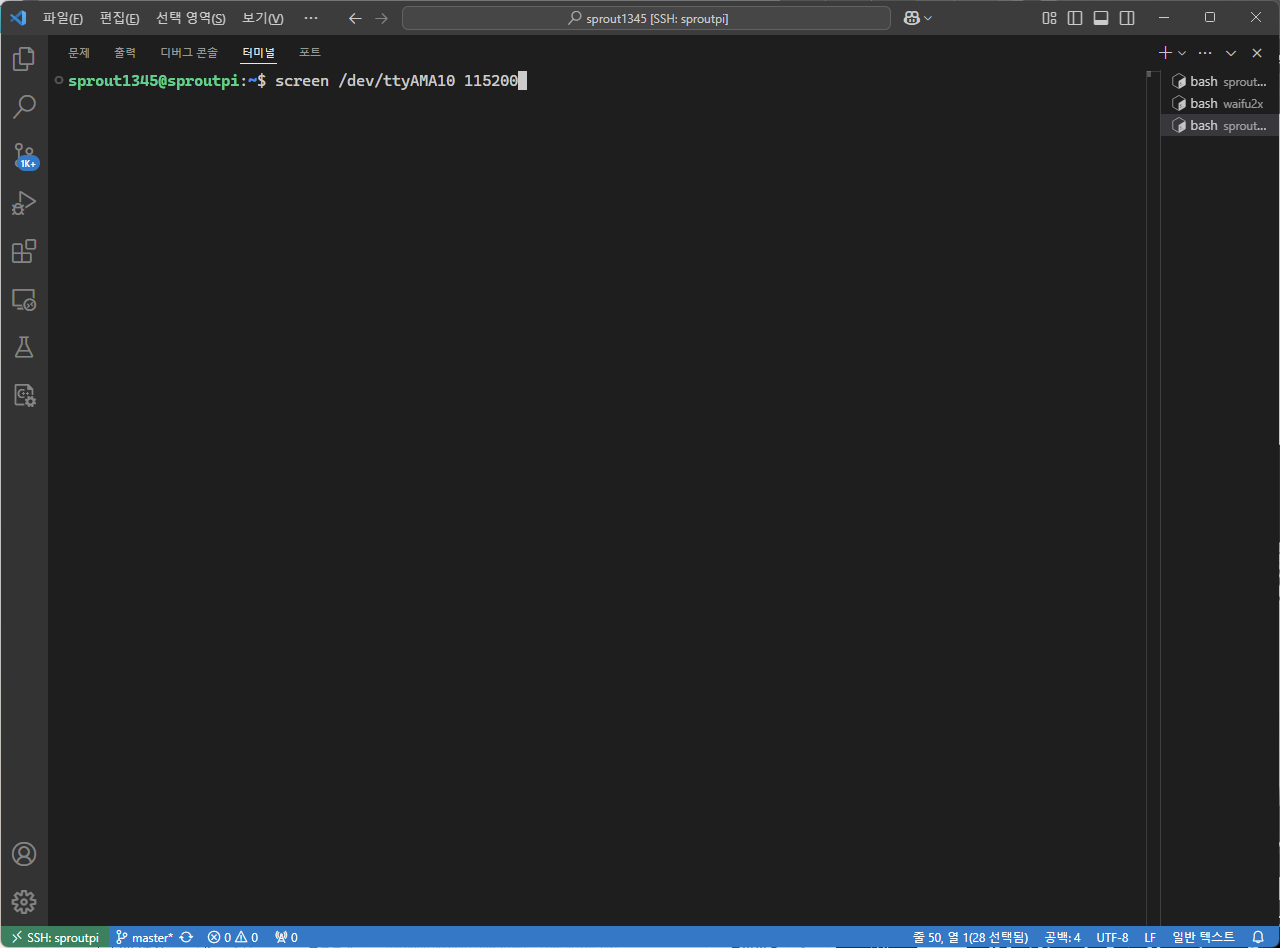
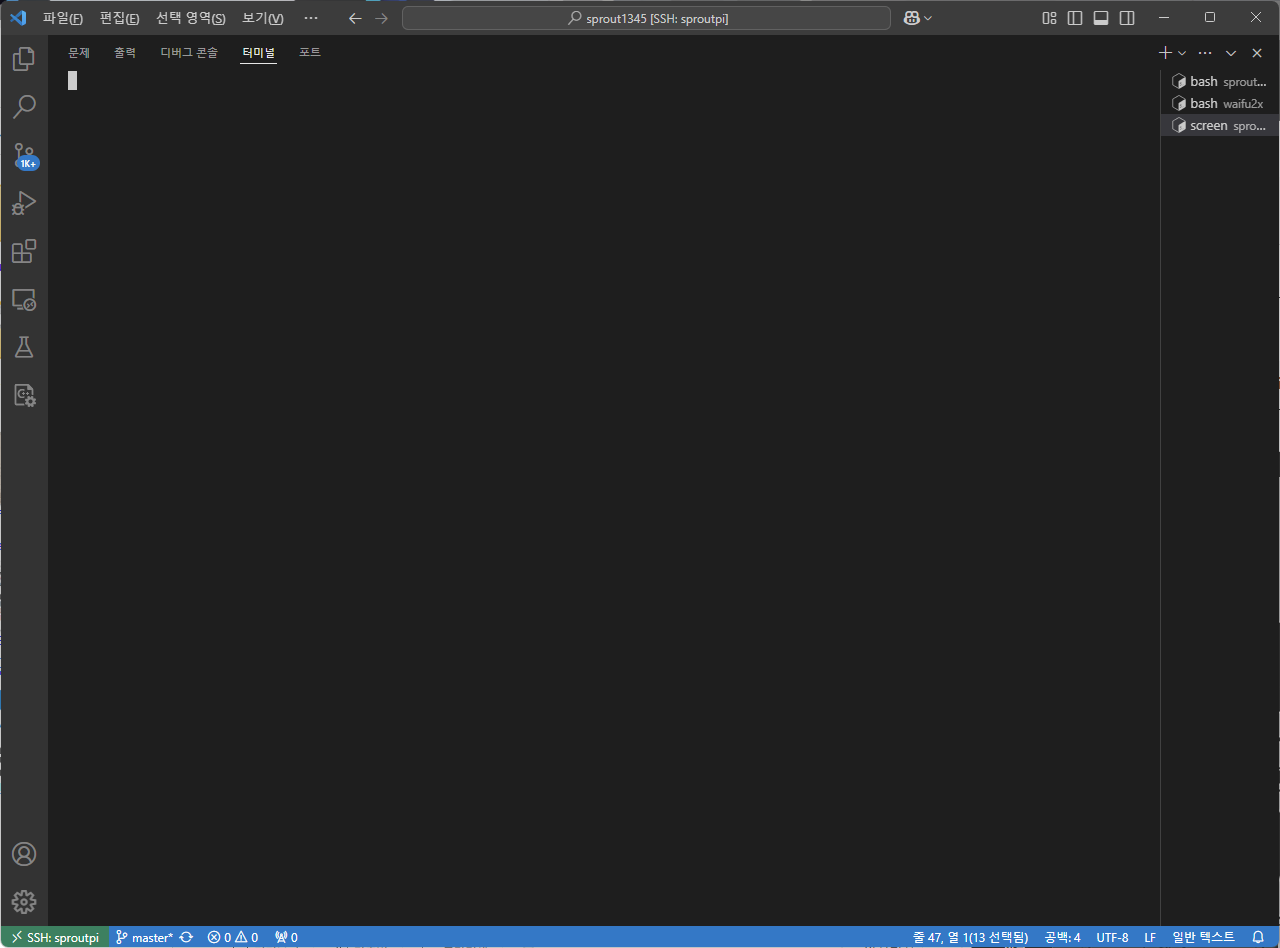
명령을 실행하면 검은 화면이 나타나는데, 아무 입력도 없으니 당연한 것이다.
준비가 끝났으면 제로 2를 구동한다.
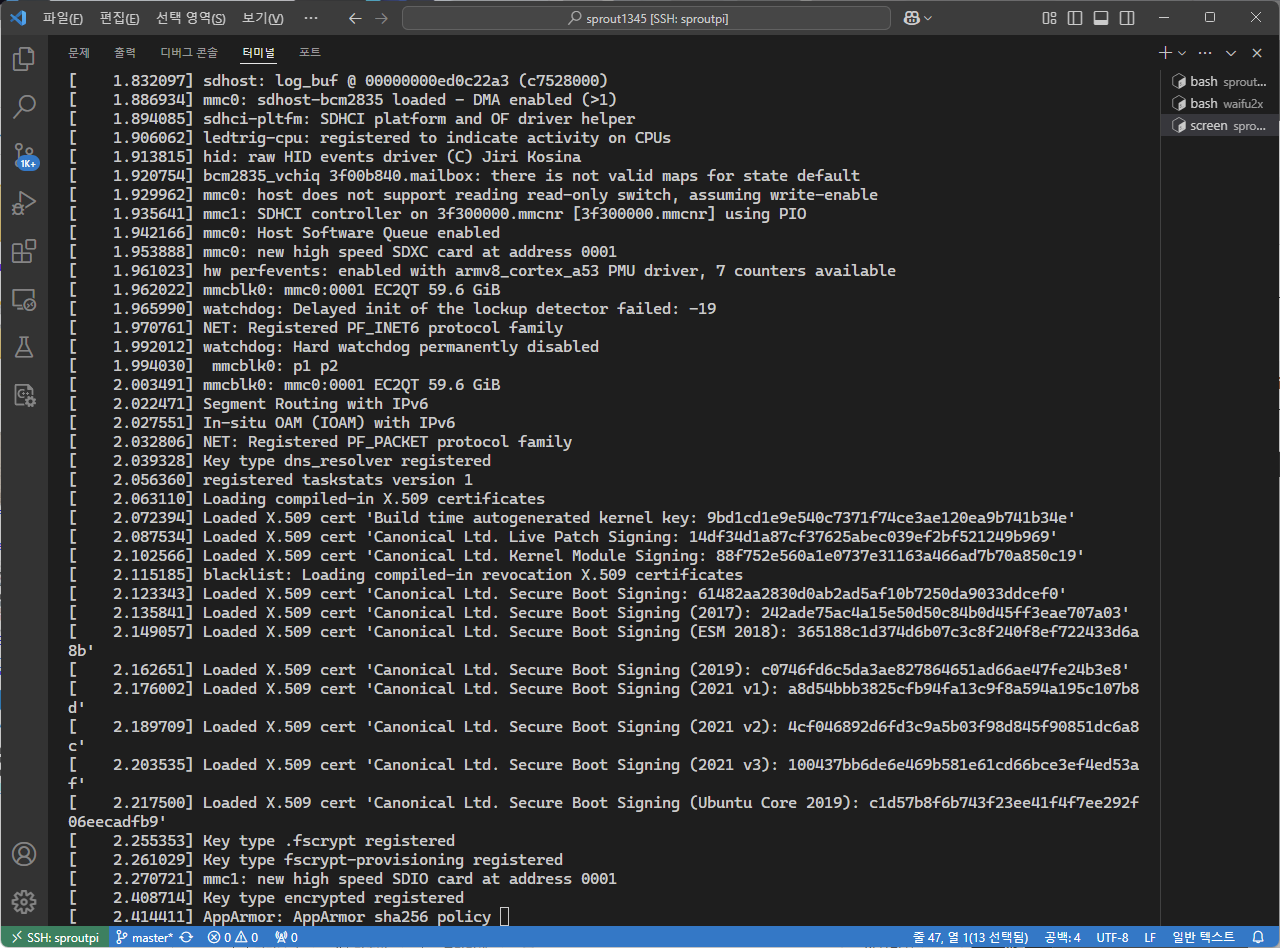
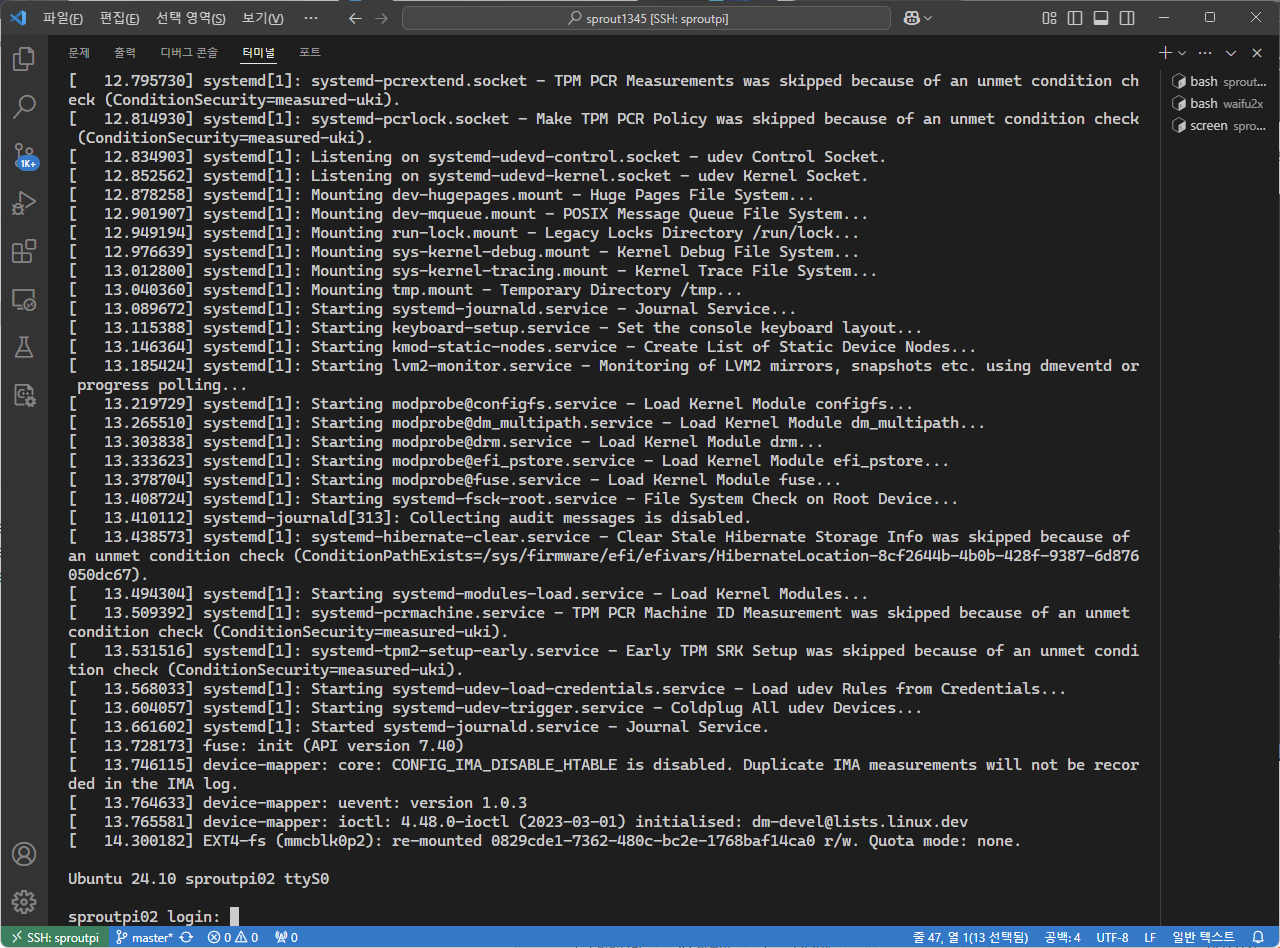
부팅 메시지가 주르륵 출력되고, 이후 로그인 가능하다.

계정명과 비밀번호를 입력하고 기다리면,
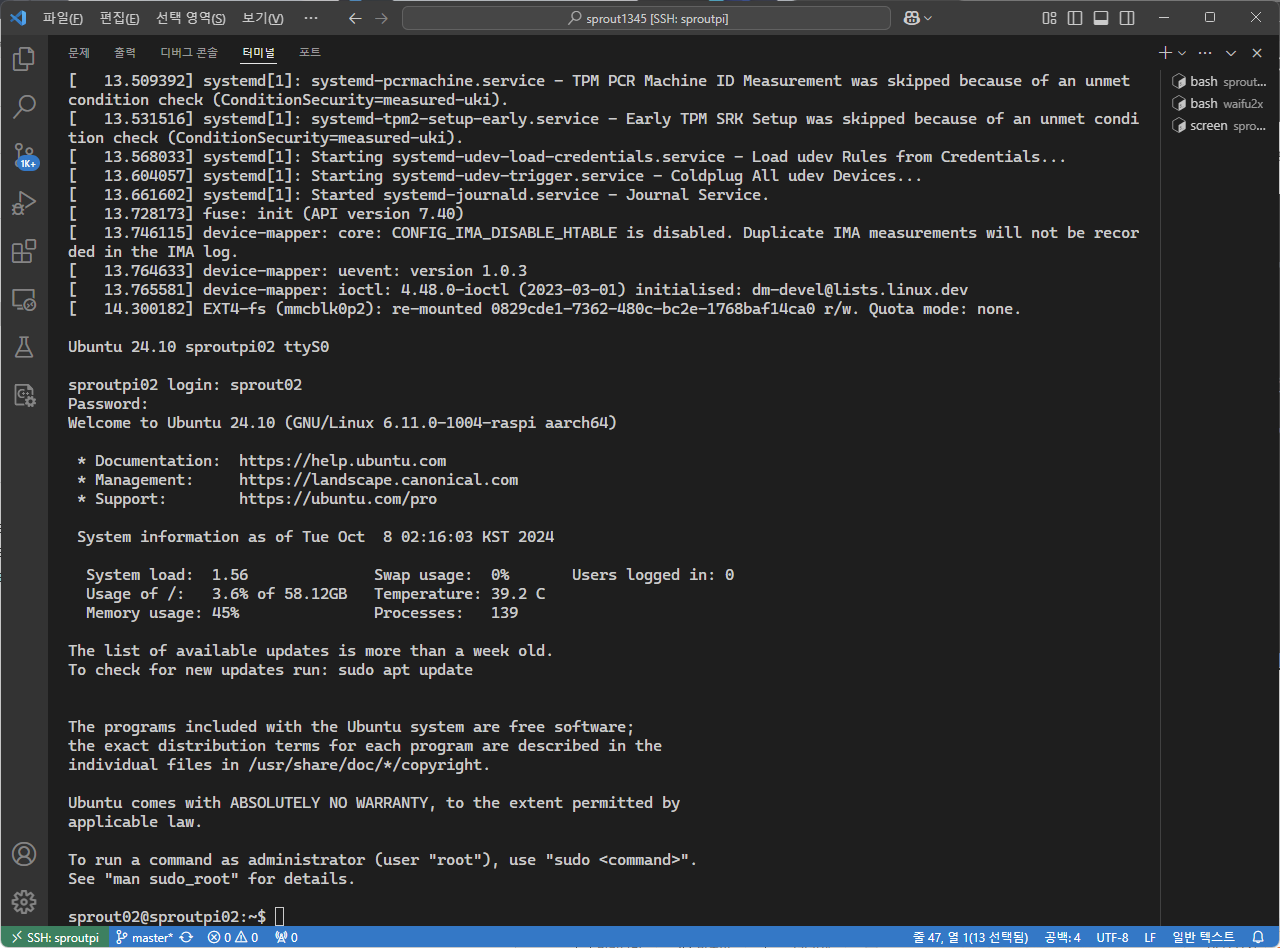
로그인이 가능하다.
여담
이 글을 쓰던 중 문제를 해결했는데, Raspberry Pi Zero 2 WH는 2.4GHz 대역만 지원한다. 핫스팟 설정을 바꾸었더니 문제가 해결되었다.
'Raspberry Pi' 카테고리의 다른 글
| Raspberry Pi #15 - UART 포트를 이용해 아두이노와 시리얼 통신 (0) | 2026.02.15 |
|---|---|
| Raspberry Pi #14 - arduino와 시리얼 통신 주고받기 (0) | 2026.02.01 |
| Raspberry Pi #12 - waifu2x-ncnn-vulkan (0) | 2025.10.01 |
| Raspberry Pi #11 - arduino-cli에서 Arduino R4 Minima 사용 (0) | 2025.09.01 |
| Raspberry Pi #10 - Arduino CLI를 이용한 Arduino 프로그래밍 (3) | 2025.08.01 |


댓글