라즈베리 파이 5에는 시리얼 통신을 위한 UART 포트가 별도로 존재한다. 즉, 굳이 GPIO 핀을 사용해서 시리얼 통신을 할 필요가 없다.
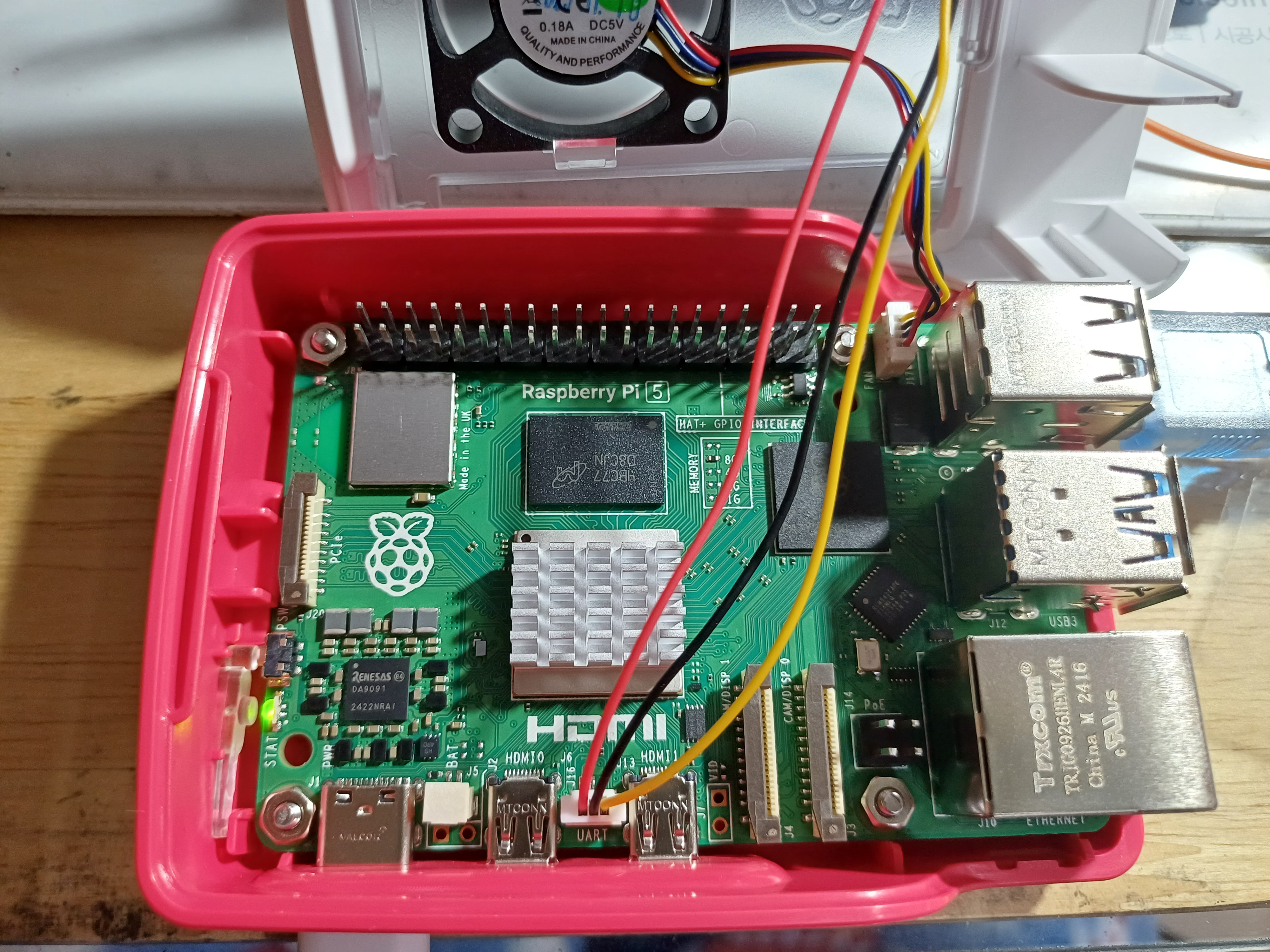
이 글에서는 UART 통신을 통해 아두이노와 시리얼 통신을 하는 방법을 서술한다.
케이블 연결
아래와 같이 연결한다.
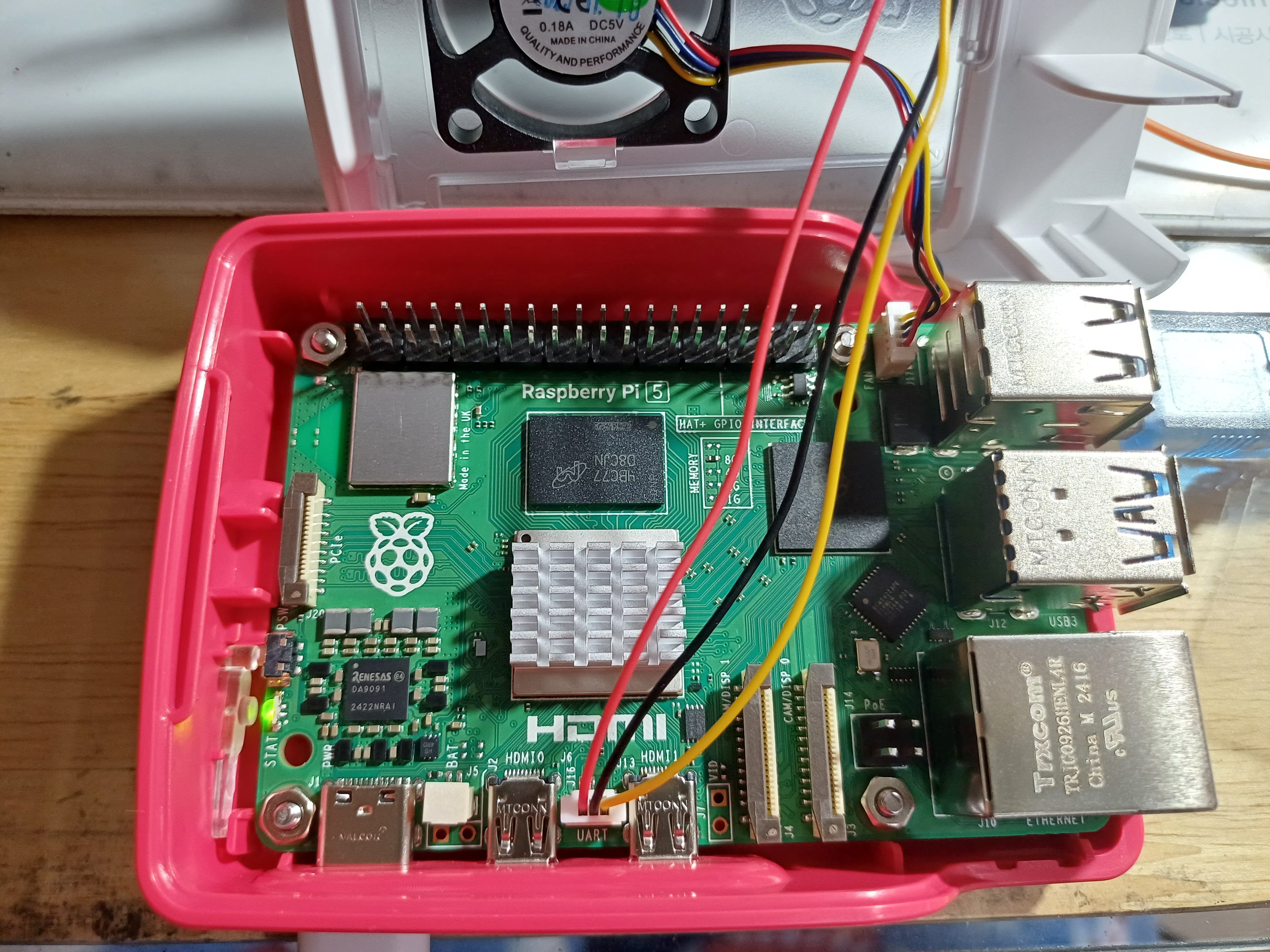
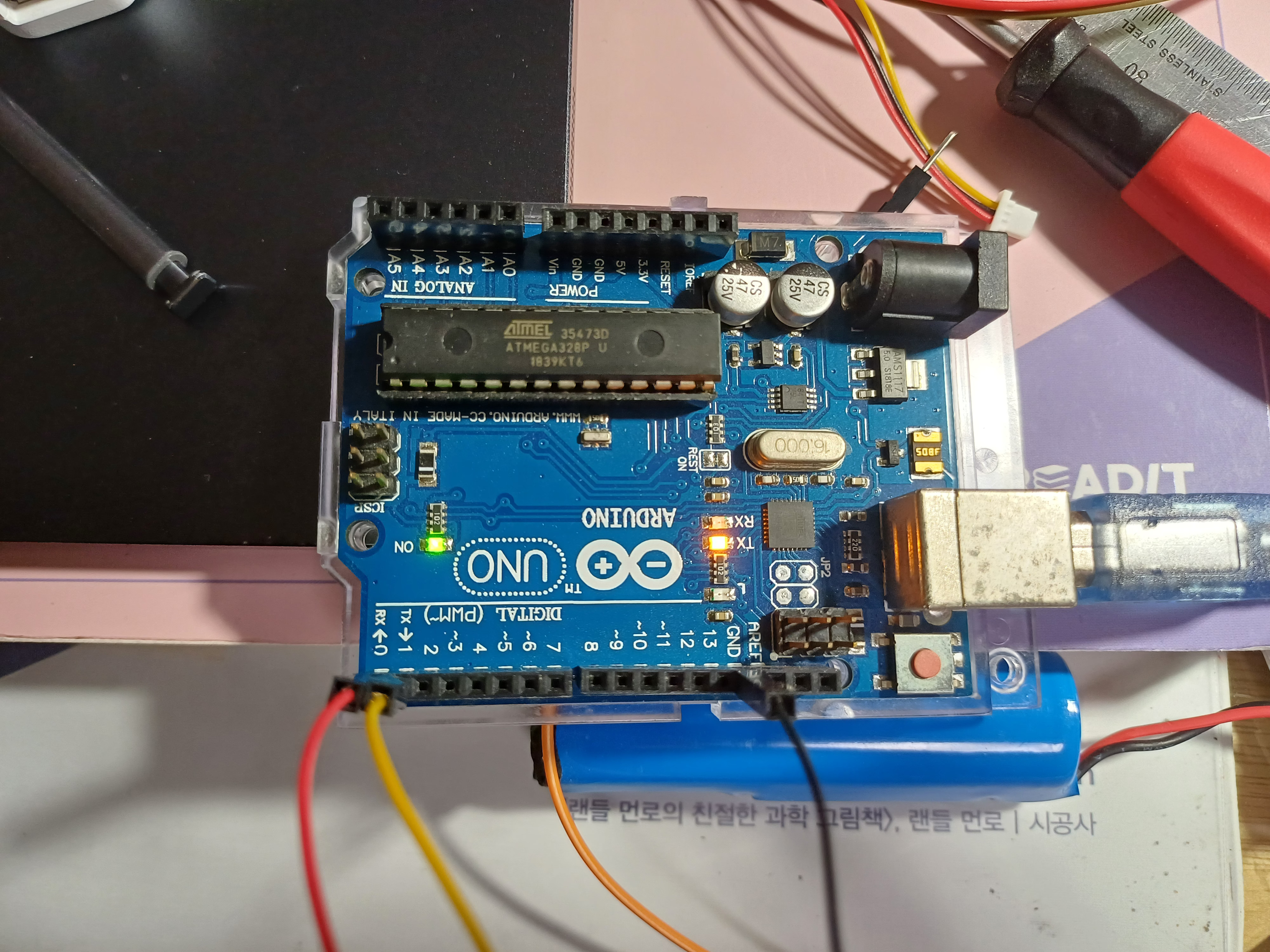
(필자의 케이블 기준으로) 적색 선은 RX 핀에, 황색 선은 TX 핀에 연결하면 된다. 검은 선은 접지 선이다.
즉, 라즈베리 파이에서는 적색 선이 송신 선이고, 황색 선이 수신 선이다.
시리얼 모니터 열기
arduino-cli를 이용해 시리얼 모니터를 연다.
아니면 screen이나 다른 도구를 이용하여도 된다.
먼저, 아래의 명령을 입력한다.
arduino-cli board list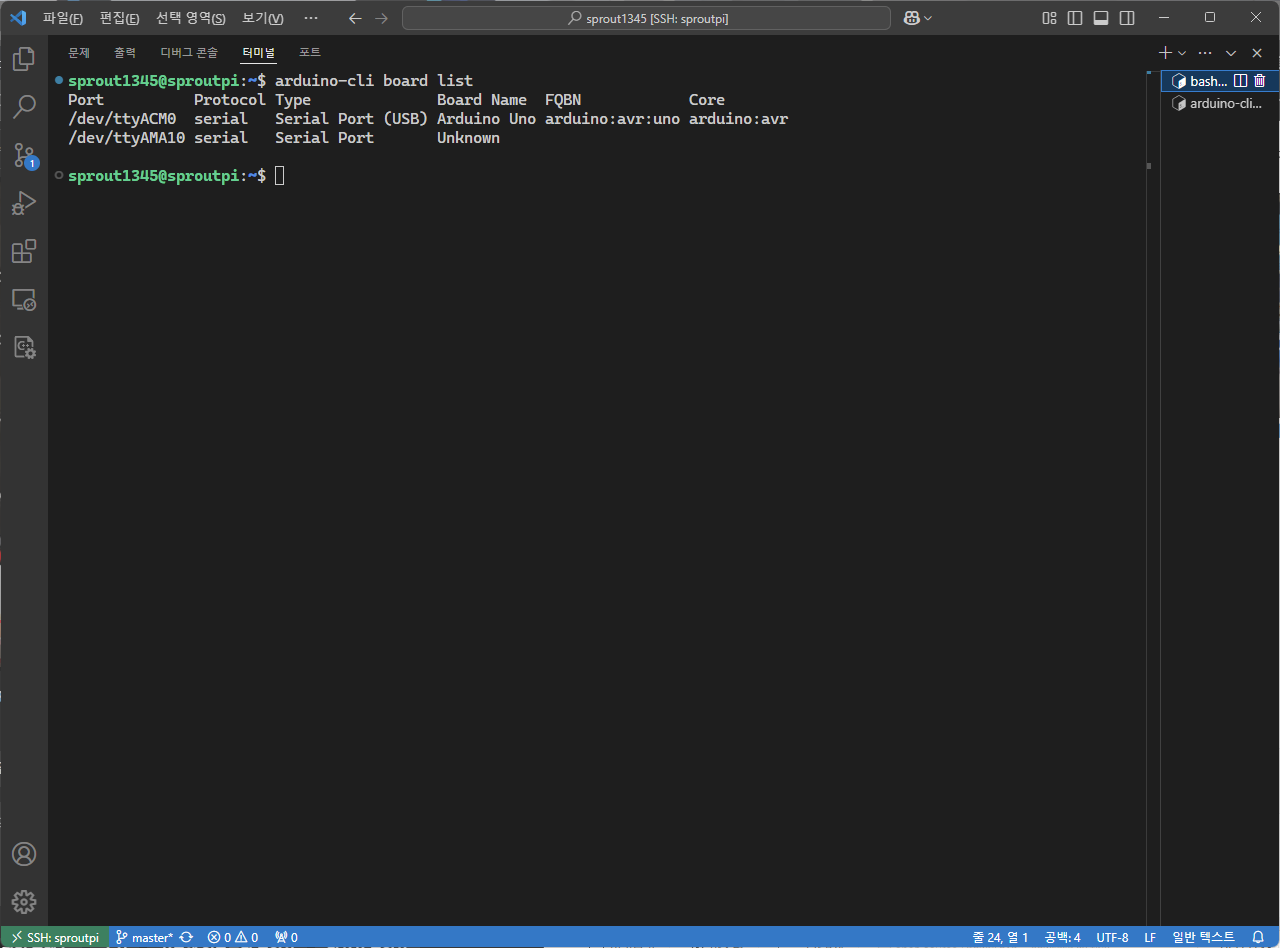
아두이노 보드가 연결된 상태라면 두 개의 목록이 나타난다.
이때, 아래에 나타나는 Unknown 포트가 바로 하드웨어 UART 포트이다.
포트 주소를 알아냈다면 시리얼 모니터를 연다.
아래의 명령을 입력한다.
arduino-cli monitor -p <포트> --config "비트레이트"
필자의 경우는 아래와 같다.
arduino-cli monitor -p /dev/ttyAMA10 --config 115200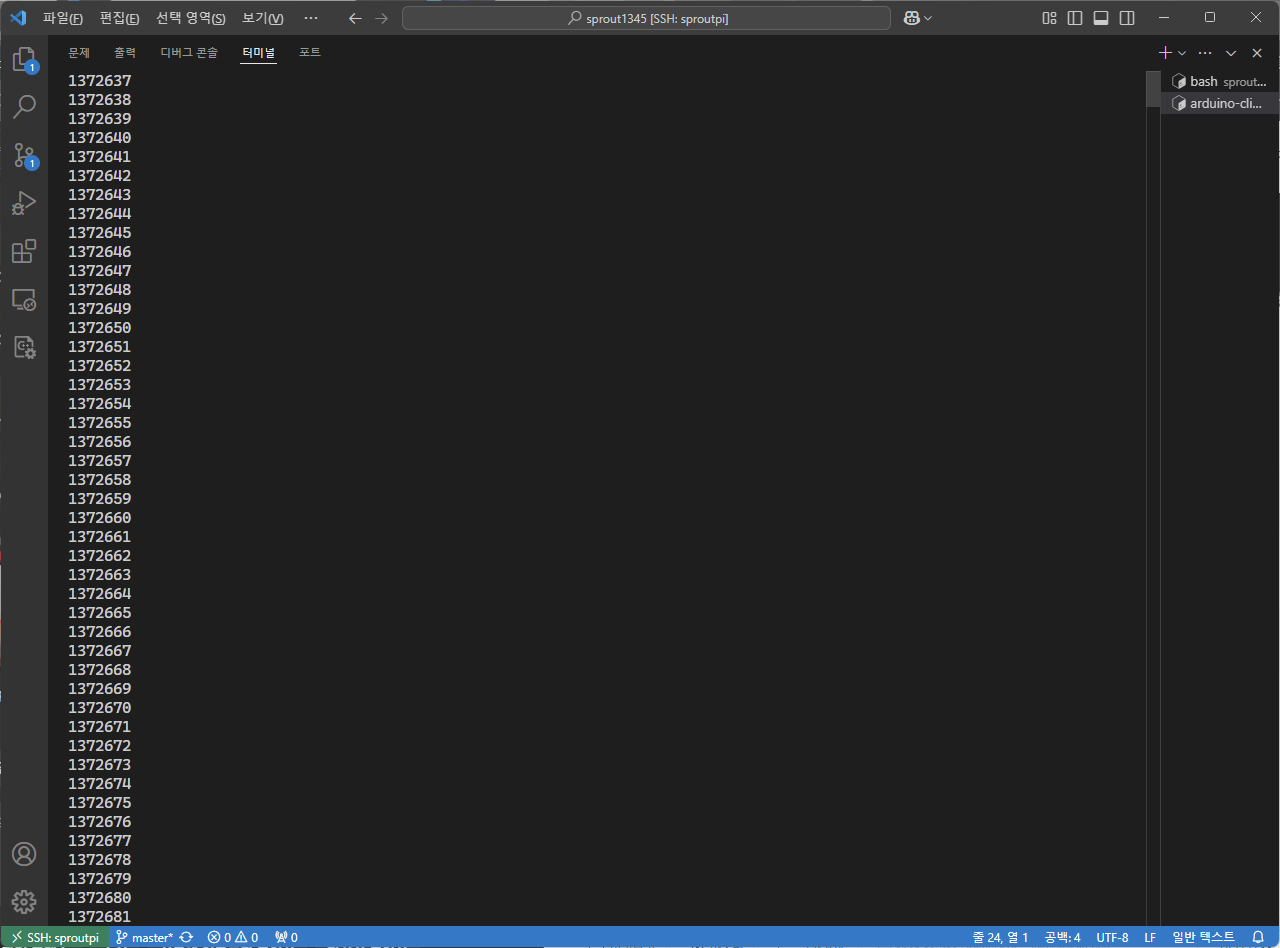
그러면 시리얼 모니터가 열린다.
시리얼 모니터를 닫으려면 [Ctrl + C]를 누르면 된다.
여담
UART 통신을 통해 아두이노와 시리얼 통신을 하면 좋은 점은, 시리얼 신호가 초기화되지 않는다는 것이다.
우노의 경우, USB를 통해 시리얼 통신을 하면, 먼저 보드가 초기화되고, 처음부터 코드를 다시 실행한다.
USB로 포트를 열어야 하기 때문이다.
그러나 아두이노의 Serial 함수는 UART 통신을 통한 시리얼 통신이 기본값이기 때문에, 그냥 케이블만 연결해주면 초기화 없이 바로 값을 받아볼 수 있다.
유일한 단점은 별도의 케이블이 필요하다는 점이다.
상술한 시리얼 모니터 명령에서, 아두이노 보드의 주소를 직접 입력하면 USB 시리얼 통신이 열린다.
Arduino Uno의 경우, UART 케이블로 연결한 상태에서, UART 주소로 업로드가 가능하다.
'Raspberry Pi' 카테고리의 다른 글
| Linux 모니터링 명령 (0) | 2026.06.01 |
|---|---|
| Raspberry Pi #16 - SSH 접속 키 변경하기 (0) | 2026.03.15 |
| Raspberry Pi #14 - arduino와 시리얼 통신 주고받기 (0) | 2026.02.01 |
| Raspberry Pi #13 - Raspberry Pi 5에서 UART를 통해 Raspberry Pi Zero 2 WH에 접속하기 (0) | 2025.11.01 |
| Raspberry Pi #12 - waifu2x-ncnn-vulkan (0) | 2025.10.01 |


댓글