Linux의 screen 프로그램은 터미널 세션을 관리하고 멀티플렉싱하는 강력한 도구로, 주로 원격 서버 작업이나 터미널 세션이 끊길 우려가 있을 때 유용하게 사용된다.
필자는 이러한 기능을 이용해 백그라운드 작업을 실행하거나, 이전 글 처럼 터미널 모니터 대용으로 사용하기도 한다.
그 중, 이 글에서는 screen을 이용한 백그라운드 작업 실행 방법을 서술한다.
백그라운드 작업
Screen 세션 시작
아래의 명령을 실행한다.
screen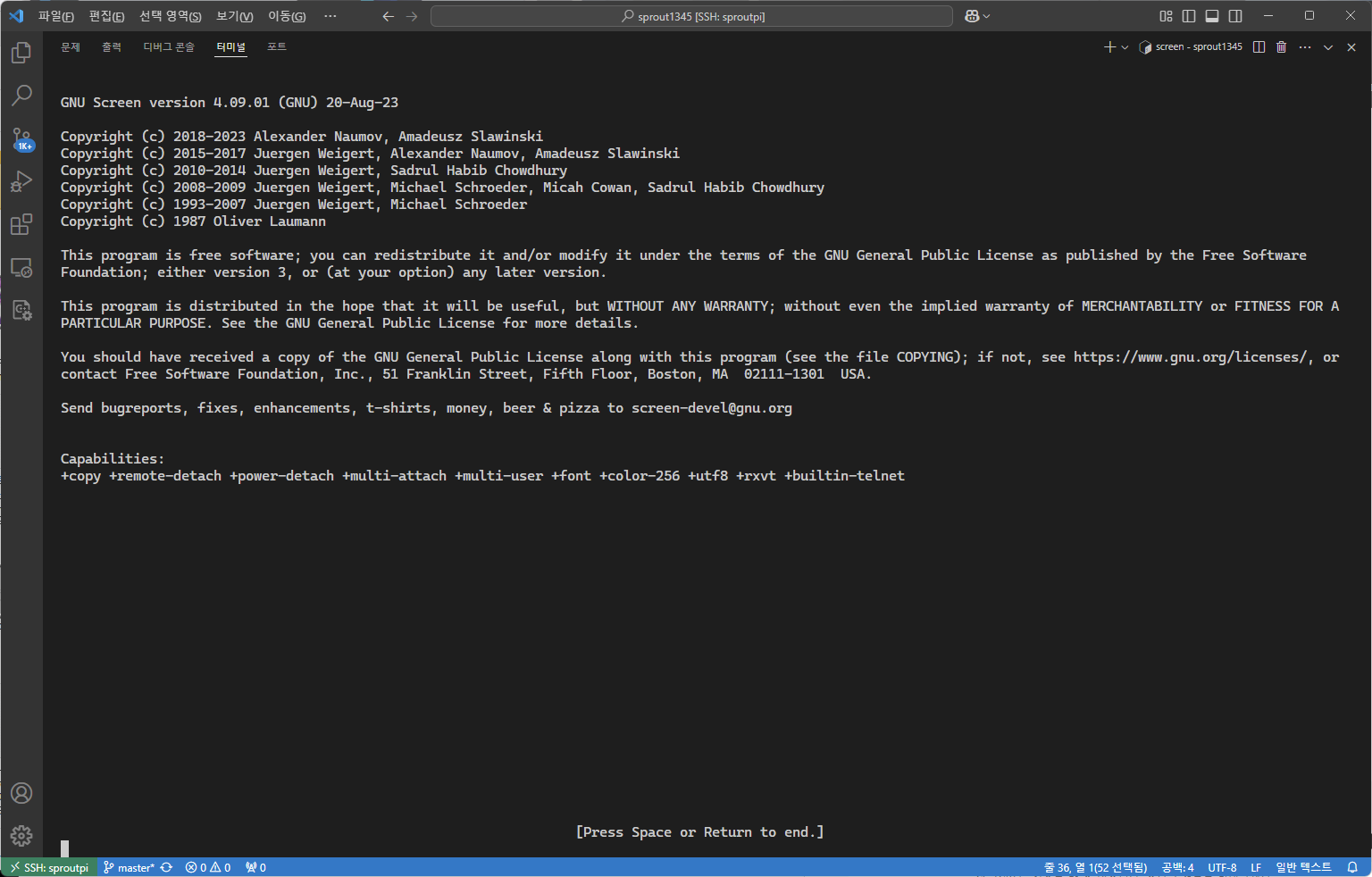
새 세션이 실행된다.
[Enter] 키를 눌러 진행한다.
세션의 이름을 직접 지정하려면 아래의 명령을 입력한다.
screen -S [세션이름]세션 분리
이후 아무 명령이나 내려 프로그램을 실행한 후, [Ctrl + A]를 누른 후, 이어 [D] 키를 눌러 세션을 detach 한다.
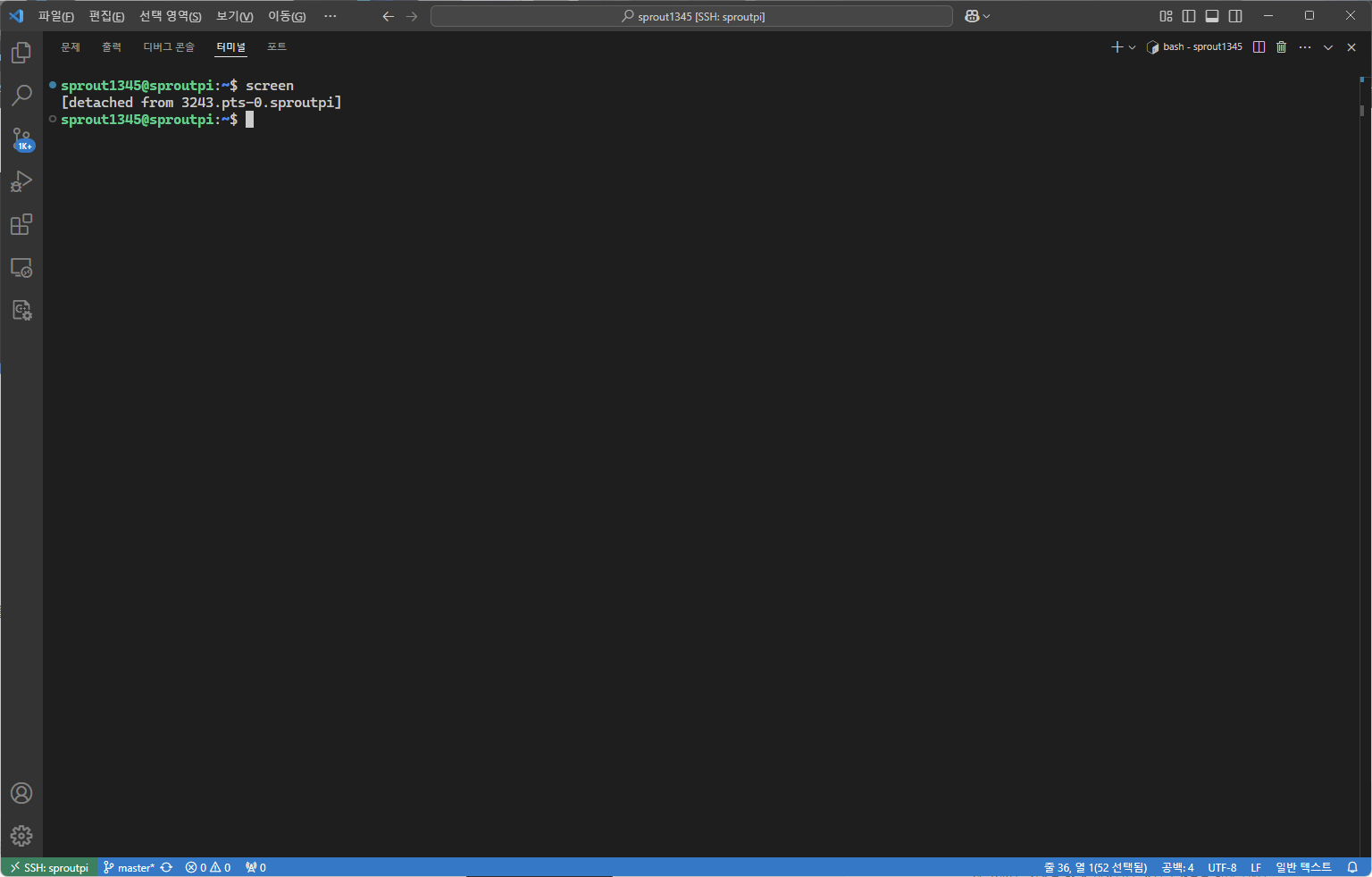
이렇게 하면 백그라운드에서 세션을 구동하면서, 사용자는 다른 작업을 할 수 있다.
세션 목록 보기
현재 실행 중인 세션의 목록을 출력하기 위해서는 아래의 명령을 입력한다.
screen -ls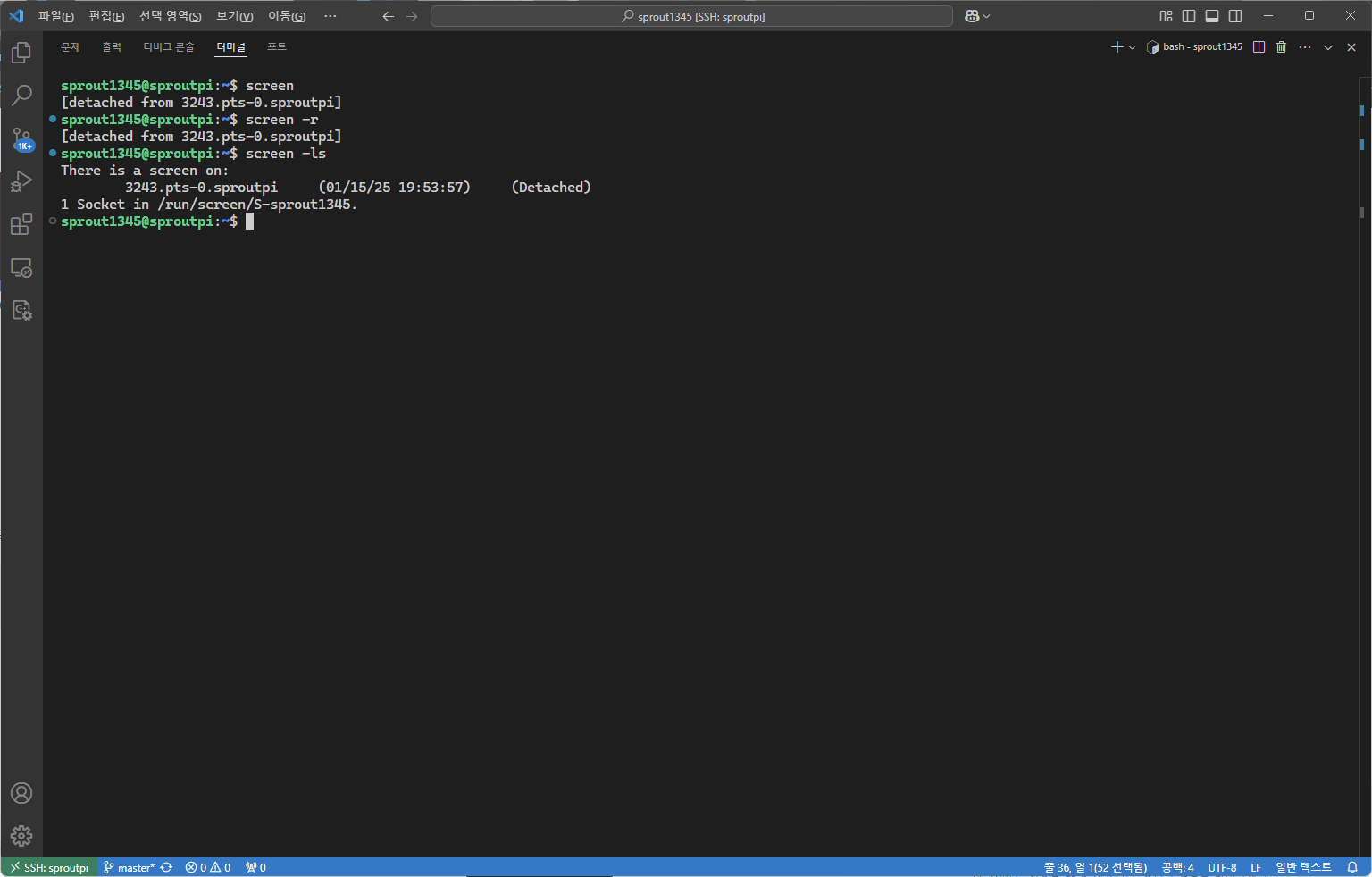
세션 재접속
세션에 다시 연결하려면 아래의 명령을 입력한다.
screen -r [세션ID or 세션이름]활성화된 세션이 하나라면 그냥 "screen -r" 만 입력해도 된다.
백그라운드에서 Screen 실행
screen -dmS [세션이름] [명령어]screen에 접속하는 과정 없이 백그라운드에서 명령을 자동으로 실행한다.
아래는 그 예문이다:
screen -dmS update_session sudo apt update이 명령은 update_session이라는 이름의 screen 세션에서 apt update를 실행한다.
명령이 완료되면 세션은 자동으로 종료된다.
세션 종료하기
열려 있는 세션의 경우
현재 열려있는 세션을 종료하기 위해서는 [Ctrl + A]를 누른 후 [\]를 누른다.

그러면 아래에 정말 종료할 것이나고 물어보는데, [Y]를 눌러 종료한다.
분리되어 있는 세션의 경우
아래의 명령을 입력한다.
screen -S "세션 이름" -X quit모든 세션 종료
pkill screen
이 명령은 현재 사용자의 모든 screen 프로세스를 종료한다.
참고 자료
https://bio-info.tistory.com/42
[리눅스] screen(스크린) 사용법, screenrc
Screen이란? Screen이란 Linux에서 독립적으로 동작하는 가상 터미널을 띄워주는 것을 의미합니다. 즉, 백그라운드로 동작하는 가상 터미널입니다. 장점: 스크린에서 명령어를 실행시키고 터미널을
bio-info.tistory.com
https://jjeongil.tistory.com/1286
Linux : Screen 사용하는 방법, 예제, 명령어
원격 시스템에서 장시간 실행되는 작업을 수행하다가 갑자기 연결이 끊기고 SSH 세션이 종료되고 작업이 손실되는 상황에 직면한 적이 있습니다. 모두에게 어느 순간 그런 일이 일어날 수 있습
jjeongil.tistory.com
https://blog.naver.com/PostView.naver?blogId=ub562&logNo=223367739513
[Linux] screen 사용법 및 명령
screen 물리적인 터미널을 다중화하여 사용하는 window manager ssh 클라이언트 접속이 종료되어도 screen ...
blog.naver.com
https://ko.linux-console.net/?p=8269
'컴퓨터 > Linux' 카테고리의 다른 글
| Ubuntu DNS 설정 변경 (0) | 2026.05.01 |
|---|---|
| Snap 삭제하기 (0) | 2026.04.01 |
| Ubuntu Pro 무료로 사용하기 (0) | 2025.02.15 |
| Linux Mint에서 APT를 이용하여 패키지 업데이트하기 (2) | 2024.01.01 |
| Linux Mint에서 스왑 파티션을 이용하여 디스크 스왑 사용하기 (1) | 2023.12.16 |


댓글