Windows의 작업 관리자처럼, linux 또한 각종 시스템 모니터링 소프트웨어가 존재한다.
이 글에서는 이러한 모니터링 소프트웨어 중, CLI 환경에서 사용 가능한 소프트웨어에 대해 설명한다.
TOP
TOP은 실시간으로 프로세스의 CPU, 메모리 사용량, 시스템 부하 등을 보여주는 도구이다.
top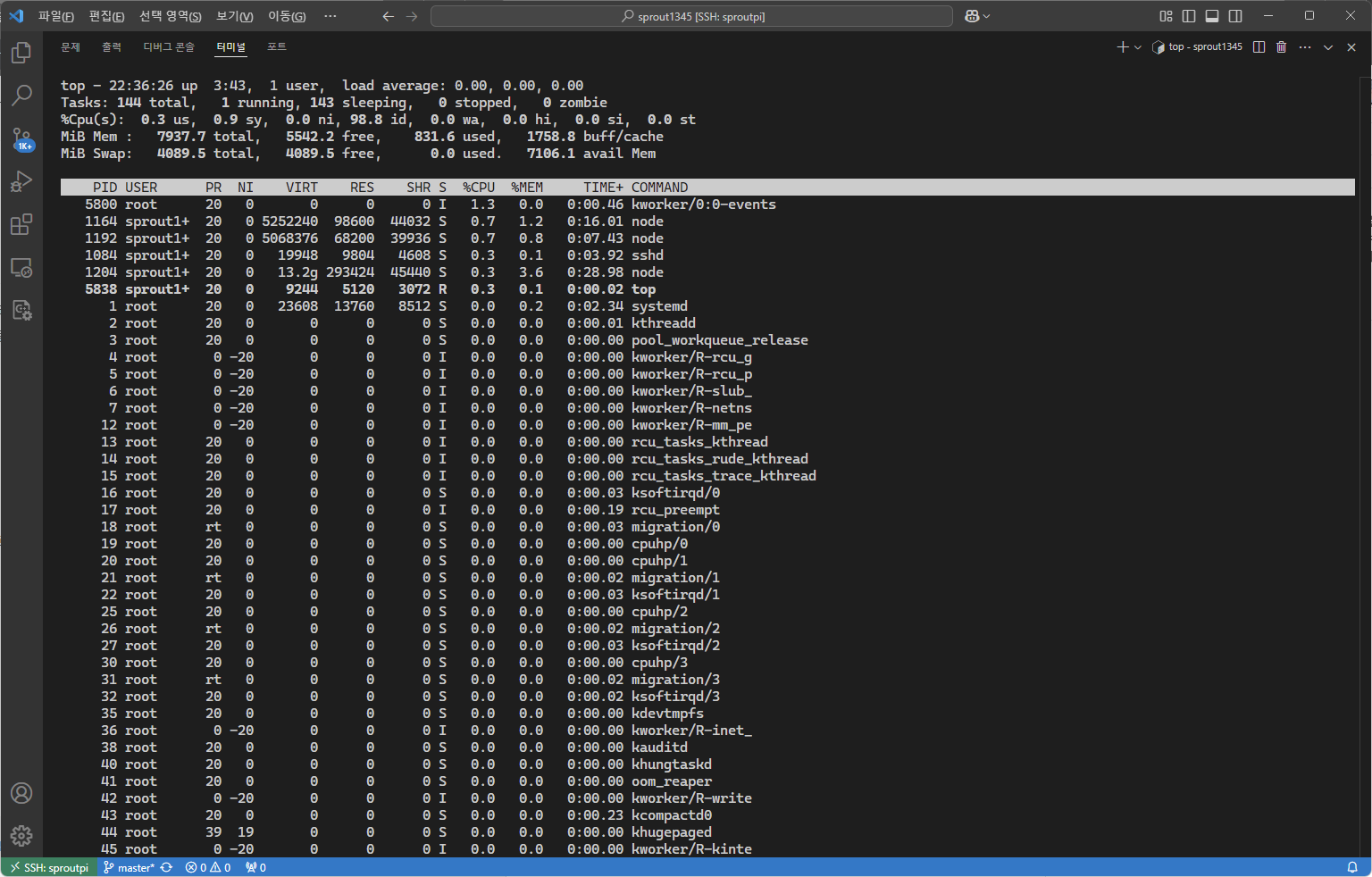
이미지를 보면 알 수 있듯, 단색이고 도움말도 없어 불편하다. 아래의 htop를 권한다.
HTOP
top 명령보다 사용자 친화적이고 컬러풀한 UI를 제공한다.
htop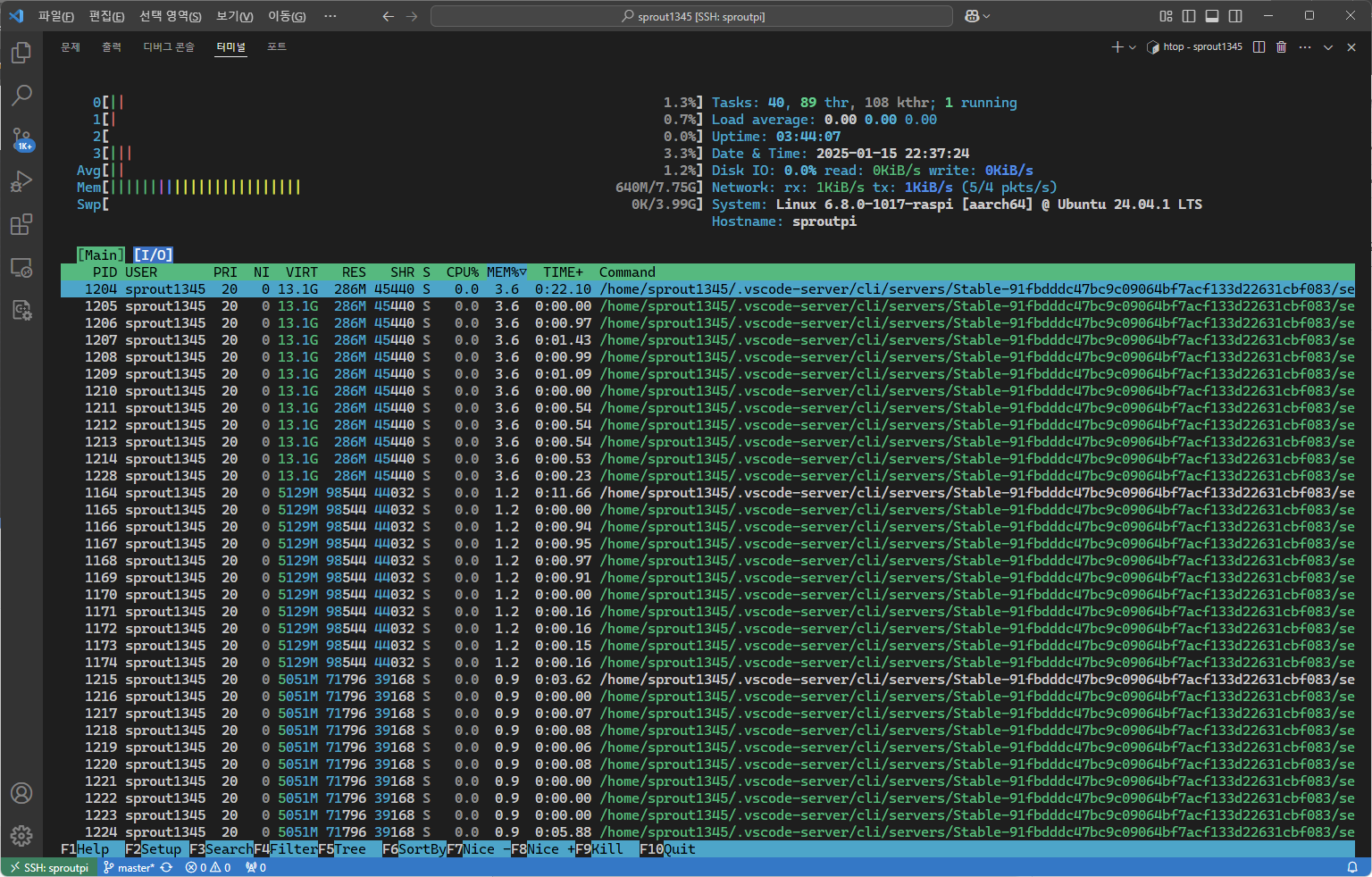
터미널 환경에서는 마우스 클릭도 지원하며 아래처럼 사용자 설정을 통한 개인화도 가능하다.
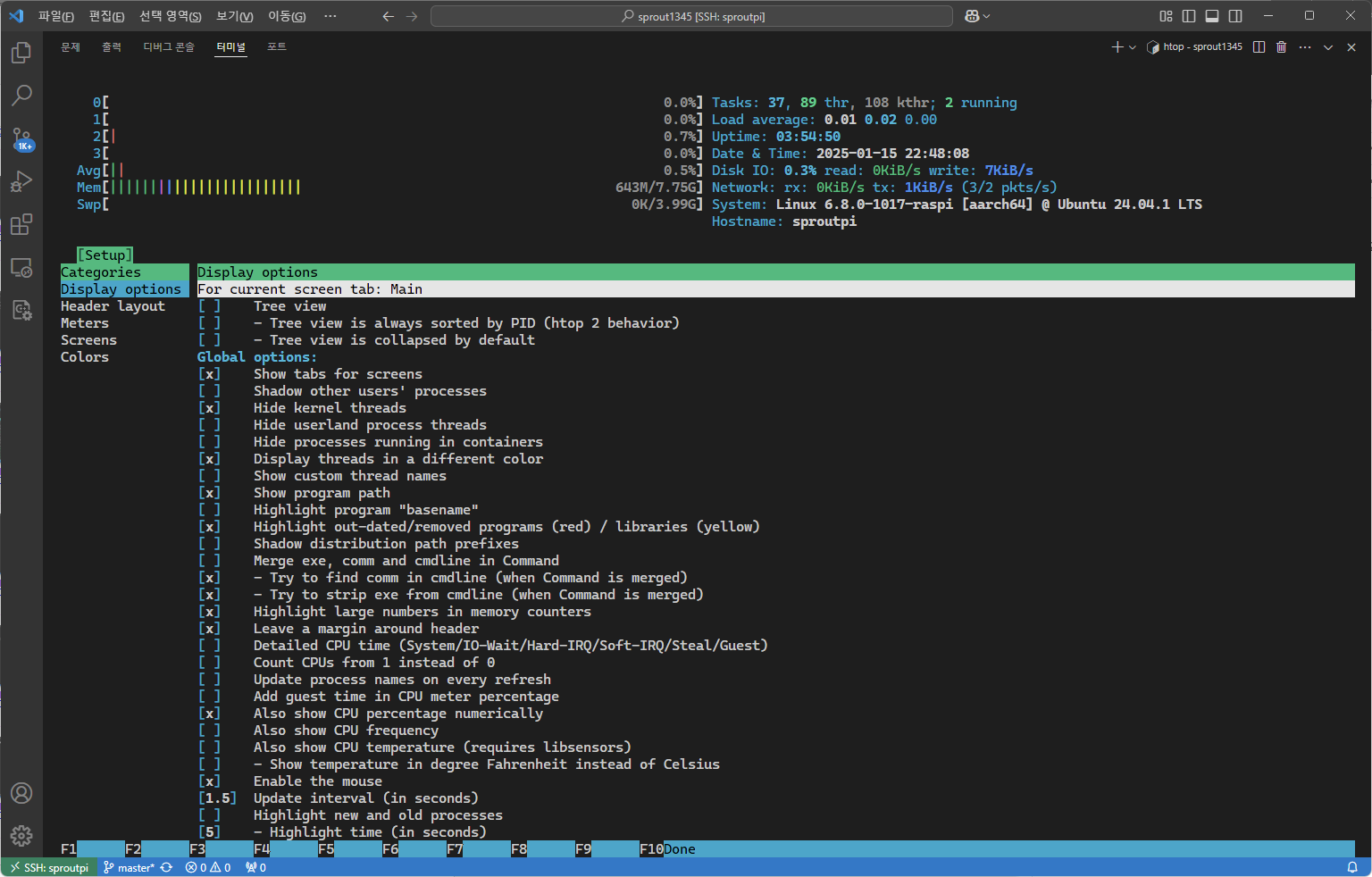
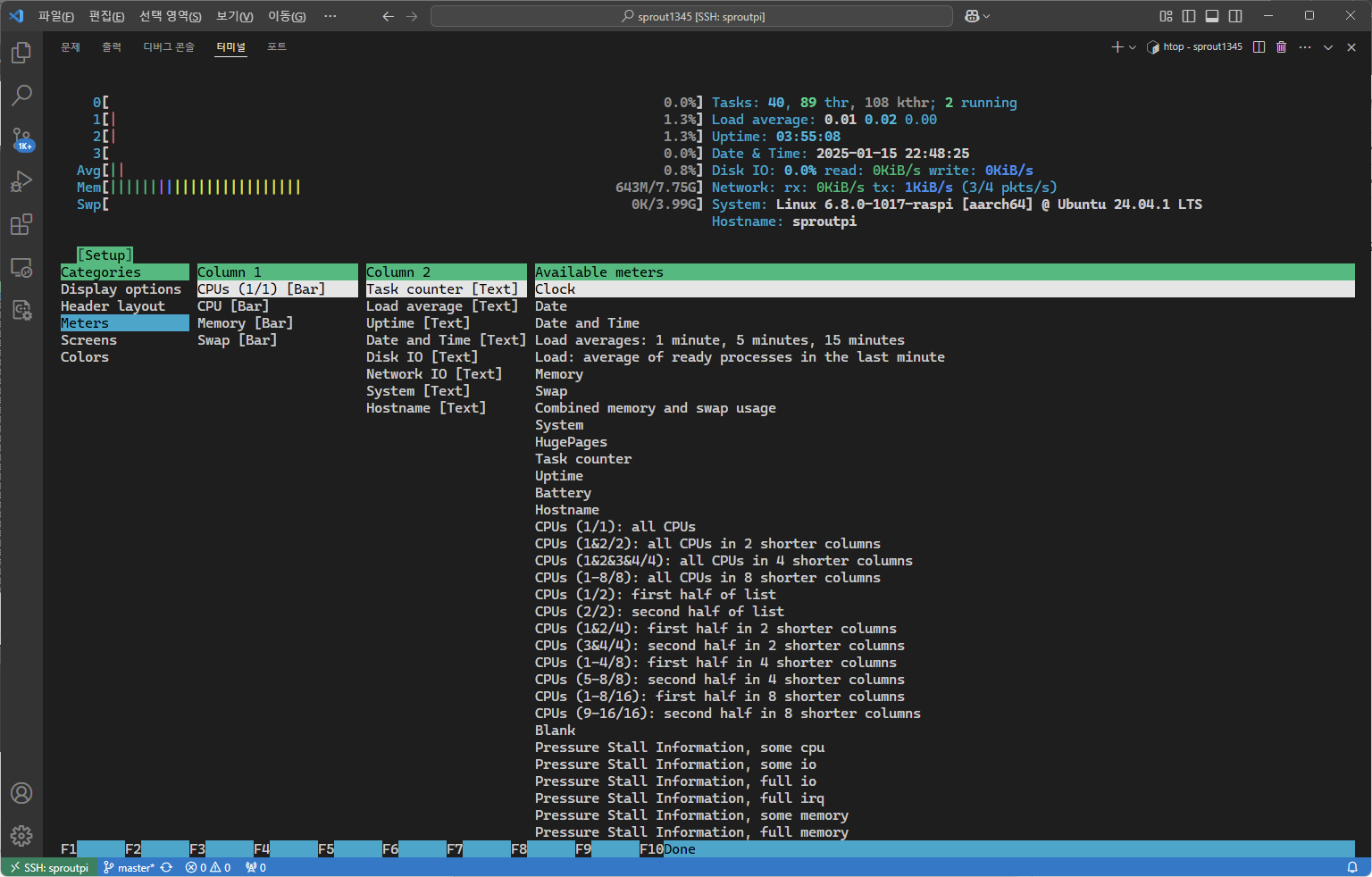
필자가 가장 많이 사용하는 도구이다.
MPSTAT
CPU 사용률을 프로세서별, 코어별로 상세히 분석해 출력한다.
멀티코어 시스템에서 각 코어의 사용률을 세부적으로 확인 가능하며, CPU의 유휴 시간, 사용자 모드, 커널 모드 등의 사용 비율을 제공한다.
mpstat
mpstat -P ALL # 모든 CPU 코어 정보 표시
SAR
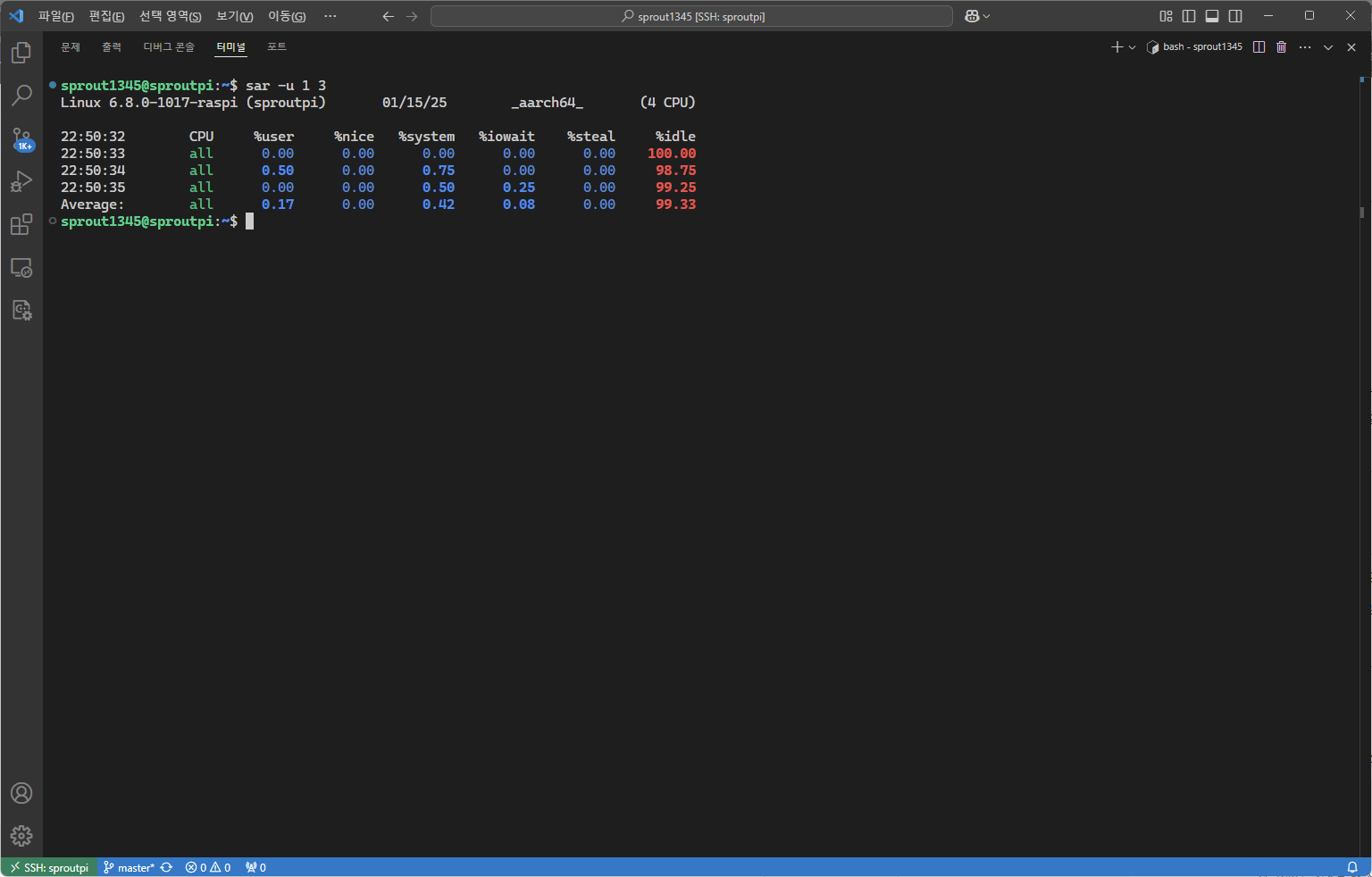
CPU, 메모리, I/O, 네트워크 사용량 등의 시스템 성능 데이터를 기록하고 분석할 수 있게끔 정보를 제공하는 도구로, 로그 형태로 제공되기에 시간에 따른 시스템 변화를 파악할 수 있다.
sar
sar -u 1 3 # CPU 사용률을 1초 간격으로 3번 측정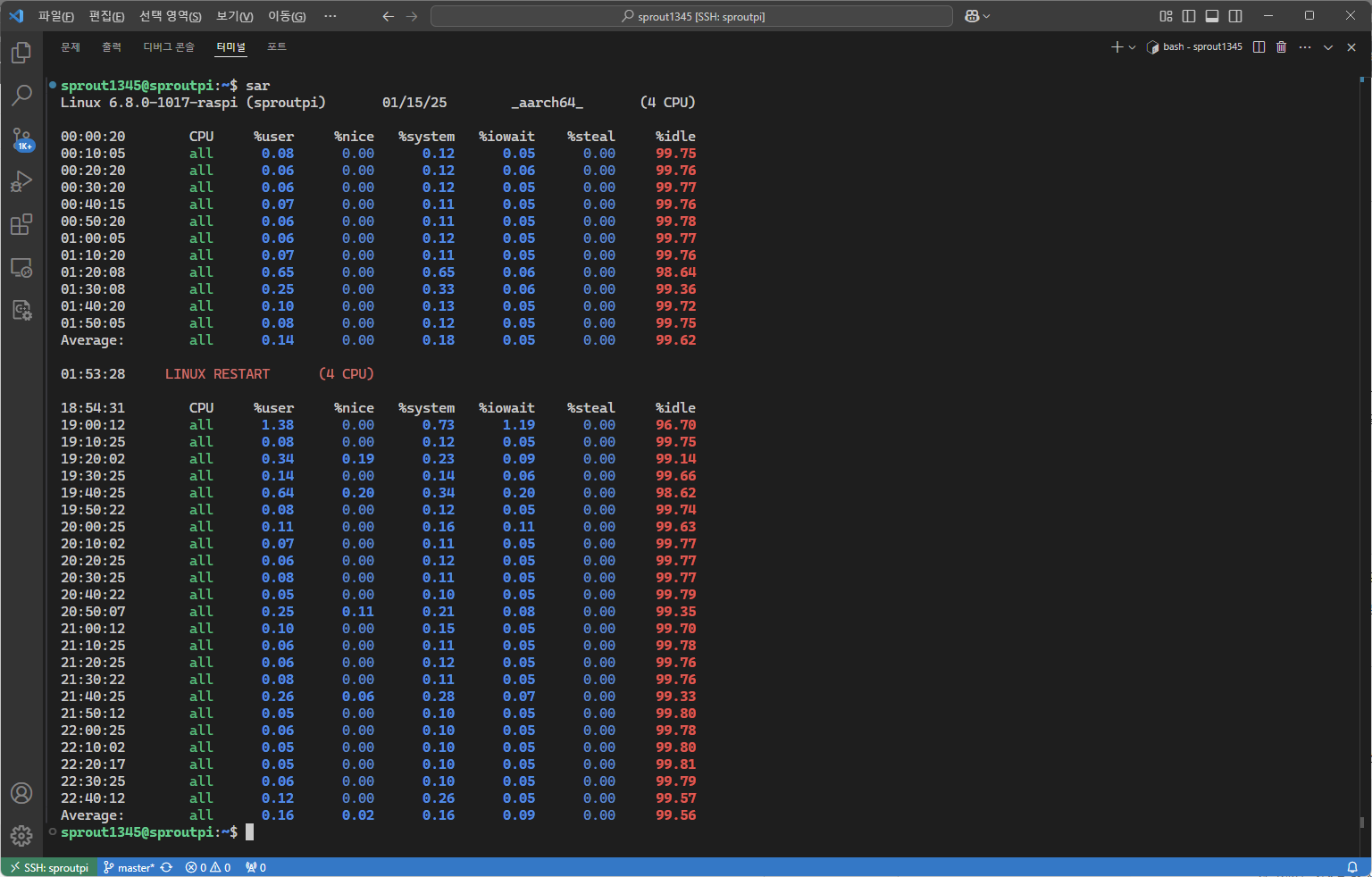
VMSTAT
시스템의 프로세스, 메모리, 스왑, I/O, CPU 상태를 요약해서 표시해 준다.
짧은 간격으로 전반적인 시스템 상태를 모니터링하는 데에 사용된다.
vmstat
vmstat 2 5 # 2초 간격으로 5번 출력
UPTIME
시스템의 가동 시간과 현재 시스템 부하 평균(Load Average)을 확인하는 데에 사용한다.
부하 평균(1분, 5분, 15분)을 간략하게 표시한다.
uptime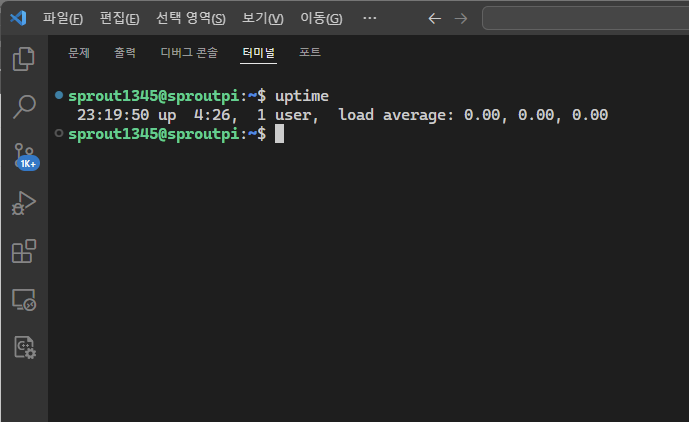
여담
위의 도구들을 보면 Load average를 "0.06"과 같이 나타내는데, 이는 CPU 스레드 수와 연관 지어 해석해야 한다.
예를 들어, 라즈베리 파이 5와 같은 4 스레드 시스템에서 Load Average가 1.0이면 25%의 부하를 나타나는 것이고, 2 스레드 시스템에서 Load Average가 1.0이면 50%, 8 쓰레드 시스템에서 Load Average가 1.0이면 12.5%의 부하를 나타나는 것이다.
어쨌든 이 값이 낮으면 시스템이 여유 있는 상태이고, 높으면 시스템이 바쁘다는 의미이다.
상술하였듯, 필자는 htop을 가장 많이 사용하는데, 커스텀이 가능할뿐더러 사용하기도 쉽고 다양한 색을 지원하므로 알아보기도 쉽다.
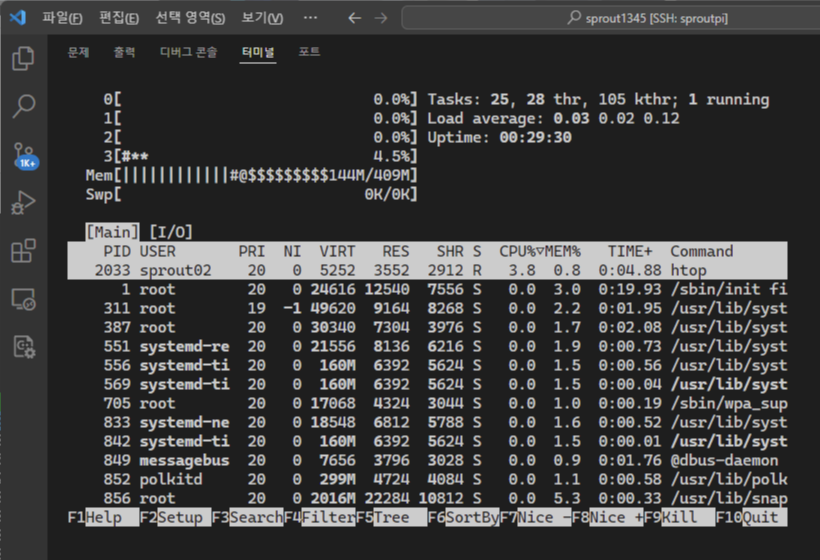
물론, 위 이미지처럼 색을 지원하지 않는 환경에서는 알아보기 힘들어지므로, 적절한 터미널 환경에서 사용하자.
'Raspberry Pi' 카테고리의 다른 글
| Raspberry Pi #18 - Raspberry pico (0) | 2026.08.01 |
|---|---|
| Raspberry Pi #17 - PPA를 이용한 APT 저장소 추가 (0) | 2026.07.01 |
| Raspberry Pi #16 - SSH 접속 키 변경하기 (0) | 2026.03.15 |
| Raspberry Pi #15 - UART 포트를 이용해 아두이노와 시리얼 통신 (0) | 2026.02.15 |
| Raspberry Pi #14 - arduino와 시리얼 통신 주고받기 (0) | 2026.02.01 |


댓글