이전 글에서 필자는 라즈베리 파이에 핫스팟을 이용하여 SSH로 접속한다고 밝힌 바 있다.
비밀번호와 마찬가지로 SSH 키 또한 변경해주기로 했다.
이전 글을 참고하여 SSH 키 쌍을 생성하고, 권한 설정까지 해 준다.
Windows에서 OpenSSH를 이용하여 SSH 키 쌍 생성하기
Oracle Cloud 인스턴스를 생성하는 과정에서 SSH 접속을 설정하는 과정에서 SSH 키 쌍을 생성하는 과정이 있다. Oracle Cloud #2 - 인스턴스 만들기 저번 글에서 Oracle Cloud를 사용하기 위해 회원가입을 하
sprout13.tistory.com
Oracle Cloud #3 - SSH를 이용하여 인스턴스에 접속하기
저번 글에서 클라우드 인스턴스를 생성하는 방법에 대해 알아본 바 있다. Oracle Cloud #2 - 인스턴스 만들기 저번 글에서 Oracle Cloud를 사용하기 위해 회원가입을 하는 방법을 설명한 바 있다. ORACLE Cl
sprout13.tistory.com
ssh-keygen -t rsa -b "원하는 비트 값"권한 설정까지 끝났으면, .pub로 끝나는 공개 키를 메모장으로 연다.

라즈베리 파이에서 SSH 인증 키 파일을 연다.
sudo nano ~/.ssh/authorized_keys
메모장으로 연 공개키의 내용을 붙여 넣는다.
이때 이전의 키는 아직 지우지 않는다. 무언가 문제가 생겼을 경우 복구하기 위해서이다.

재부팅한다.
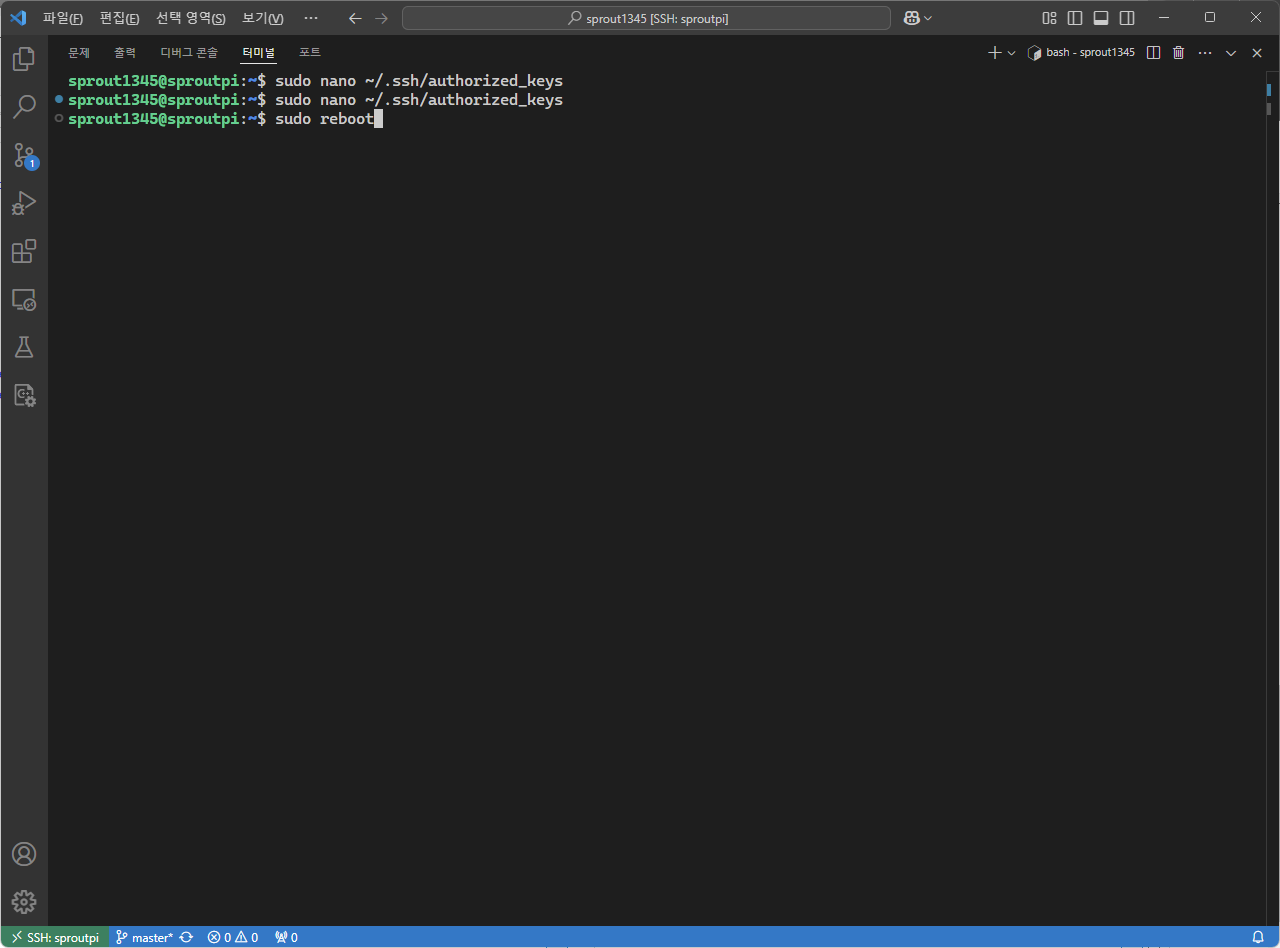
이후 재접속한다.
문제없이 접속이 이루어졌다면 이전의 키 값을 삭제하여도 된다.
728x90
반응형
'Raspberry Pi' 카테고리의 다른 글
| Raspberry Pi #17 - PPA를 이용한 APT 저장소 추가 (0) | 2026.07.01 |
|---|---|
| Linux 모니터링 명령 (0) | 2026.06.01 |
| Raspberry Pi #15 - UART 포트를 이용해 아두이노와 시리얼 통신 (0) | 2026.02.15 |
| Raspberry Pi #14 - arduino와 시리얼 통신 주고받기 (0) | 2026.02.01 |
| Raspberry Pi #13 - Raspberry Pi 5에서 UART를 통해 Raspberry Pi Zero 2 WH에 접속하기 (0) | 2025.11.01 |


댓글